Dùng Claude Code thế nào
Claude Code nằm ngay trong phần mềm VS Code. Bạn nói bằng tiếng Việt bình thường — nó tự viết code, tự chạy, tự dựng web. Dưới đây là hướng dẫn bấm vào đâu, gõ thế nào, kèm ảnh thật từng bước.
1 Mở Claude
Trong VS Code, tìm biểu tượng Claude — hình tia màu cam  (tài liệu gọi là "Spark"). Nó nằm ở một trong ba chỗ:
- Góc trên bên phải vùng soạn thảo (hiện khi đang mở một file) — nhanh nhất.
- Thanh dọc ngoài cùng bên trái — luôn hiện ở đó.
- Góc dưới bên phải màn hình — chữ ✱ Claude Code.
👉 Bấm vào biểu tượng đó → khung Claude mở ra. Phím tắt: Ctrl+Esc (Mac: Cmd+Esc).
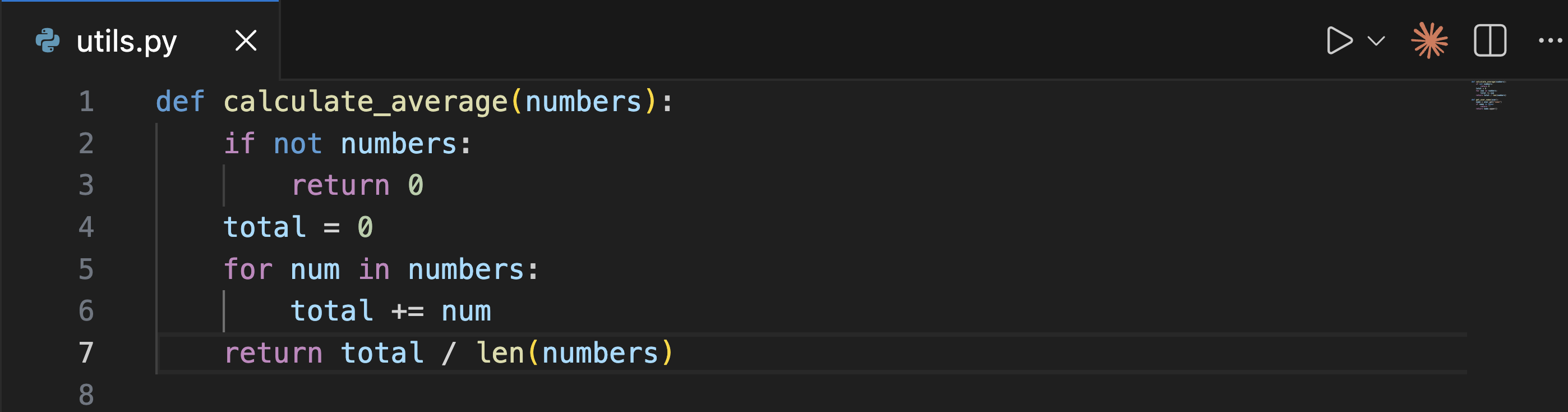 ở góc trên bên phải khung soạn thảo.
Lần đầu mở — đăng nhập một lần
- Khung Claude hiện màn hình chào → bấm nút Sign in (Đăng nhập).
- Trình duyệt tự bật lên → đăng nhập / bấm cho phép.
- Quay lại VS Code là dùng được. (Chỉ làm một lần đầu.)
2 Cửa sổ Claude & cách tạo tab mới
Khung Claude có gì
Khung mở ra bên phải. Phần trên là nội dung trò chuyện (cuộn lên xem lại được). Ô để bạn gõ nằm ở DƯỚI CÙNG của khung.
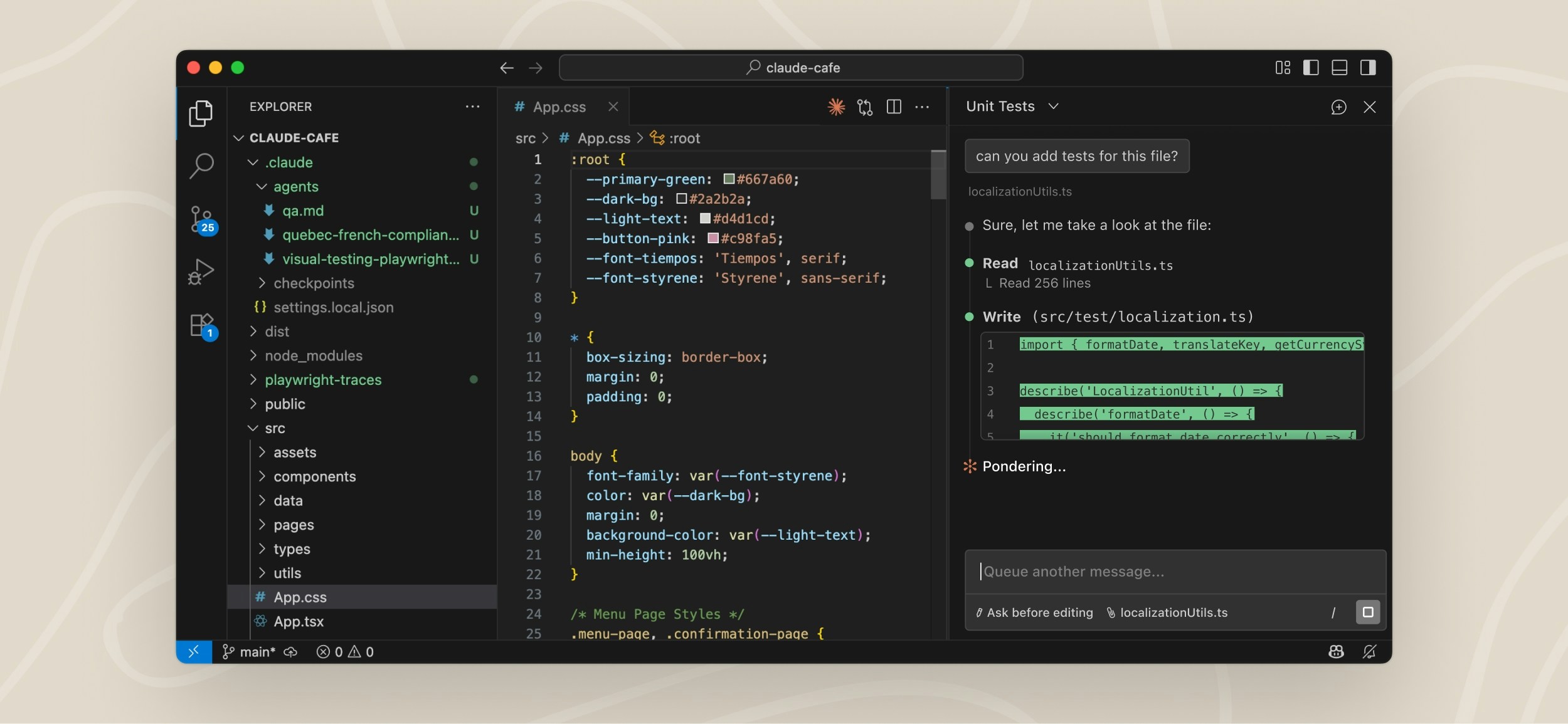
Tạo cuộc trò chuyện mới (tab mới)
Mỗi việc mới nên mở một tab mới cho gọn. Hai cách:
- Cách nhanh: nhấn Ctrl+Shift+Esc (Mac: Cmd+Shift+Esc).
- Hoặc: nhấn Ctrl+Shift+P → gõ "Claude Code" → chọn Open in New Tab.
Các cuộc trò chuyện xếp thành tab. Chấm nhỏ trên tab: 🔵 xanh = đang chờ bạn bấm cho phép 🟠 cam = làm xong lúc bạn ở tab khác
Xem lại cuộc cũ: bấm nút Session history (lịch sử) ở phía trên khung.
3 Gõ & gửi
⌨️ Gửi & xuống dòng
Gõ điều bạn muốn vào ô dưới cùng → nhấn Enter để gửi.
Muốn xuống dòng mà chưa gửi → Shift+Enter.
Bấm dấu / ở ô gõ để xem danh sách lệnh nhanh.
🖼️ Gửi kèm ảnh / chụp màn hình
① Kéo–thả file ảnh thẳng vào ô gõ.
② Gõ @ → chọn Attach files → chọn ảnh.
③ Copy ảnh rồi dán bằng Ctrl+V.
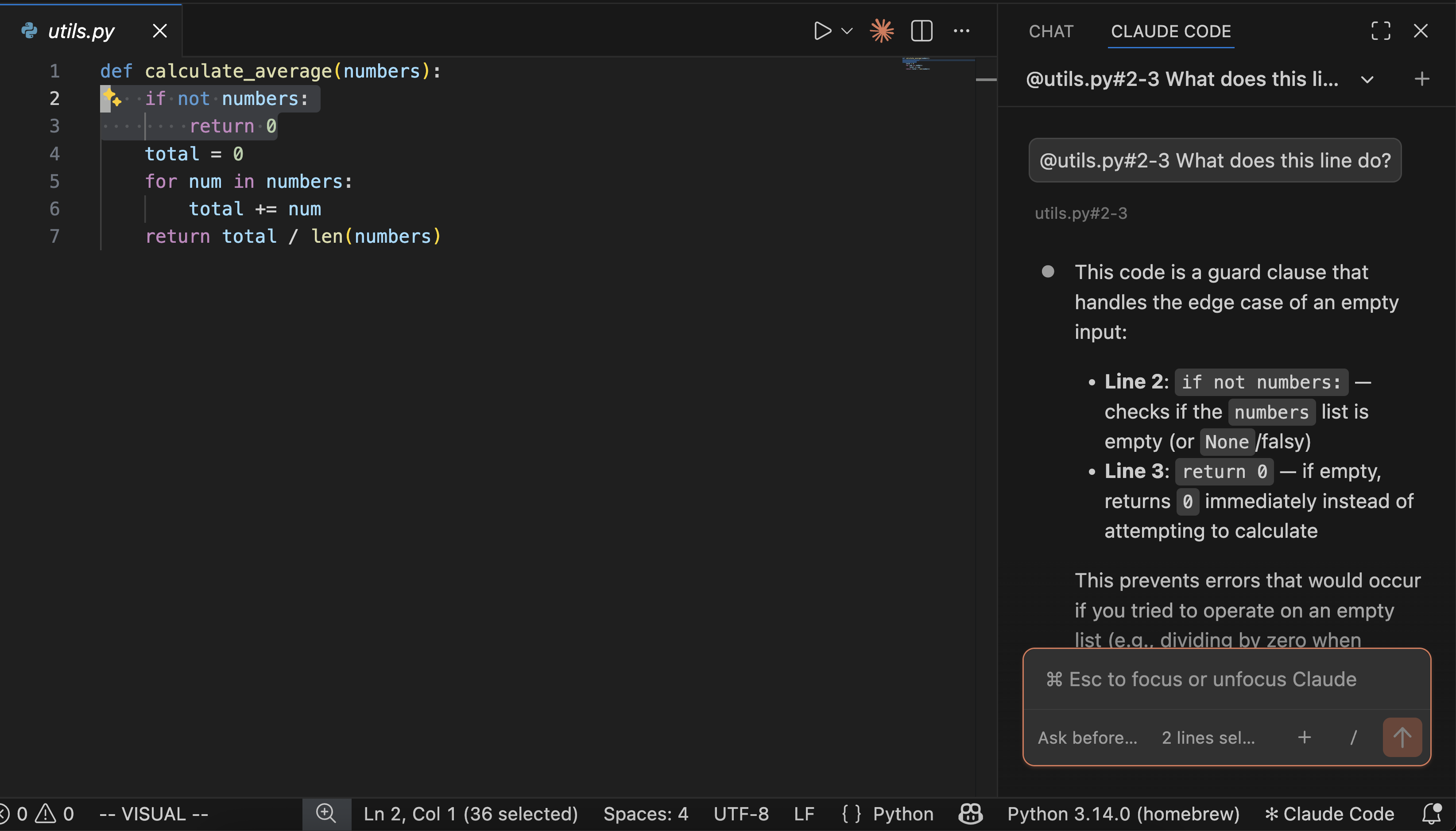
4 Khi Claude muốn sửa file: Accept / Reject
Khi Claude tạo hoặc sửa file, nó hiện một bảng so sánh 2 cột: bên trái là bản cũ, bên phải là bản mới (xanh = thêm vào, đỏ = bỏ đi). Bạn xem rồi bấm 1 trong 2 nút:
✔ Accept
Đồng ý — áp dụng thay đổi.
✖ Reject
Từ chối — bỏ qua thay đổi này.
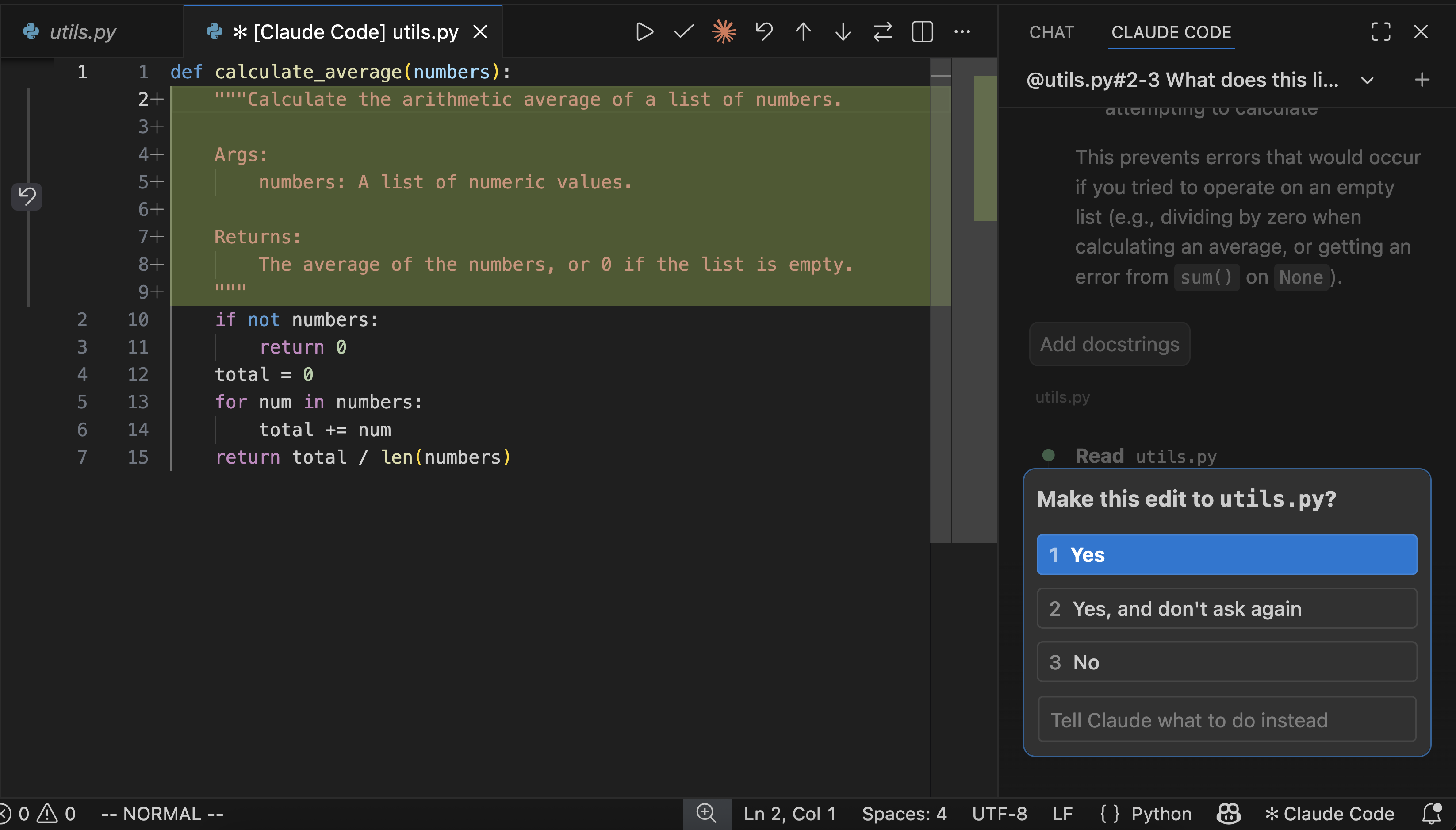
5 Chế độ "full quyền" — làm nhanh, đỡ bấm duyệt
Mặc định Claude hỏi xin phép trước mỗi việc (an toàn nhất). Nếu thấy phải bấm duyệt nhiều quá, đổi "chế độ quyền": bấm vào nhãn chế độ ở đáy ô gõ (đang ghi "Ask before edits") → chọn mức khác.
- An toànAsk before edits — hỏi trước mọi việc. Mặc định.
- An toànPlan mode — Claude trình bày kế hoạch, chưa đụng gì. Hợp để bàn trước khi làm.
- VừaEdit automatically — Claude tự sửa file không hỏi, nhưng vẫn hỏi khi chạy lệnh hệ thống. → Mức tiện nhất, khuyên dùng cho Hải.
- FullBypass permissions — bỏ qua MỌI xác nhận: tự sửa file, tự chạy lệnh, không hỏi gì. Mạnh nhất, rủi ro nhất.
Bật "Bypass permissions" (full hẳn) — phải mở khoá trước
- Mở cài đặt VS Code: Ctrl+, (Mac: Cmd+,).
- Gõ tìm "Claude Code" → tìm mục Allow Dangerously Skip Permissions → tích vào ô.
- Quay lại khung Claude → bấm nhãn chế độ ở đáy ô gõ → giờ có thêm Bypass permissions → chọn nó.
Muốn an toàn lại: bấm nhãn chế độ → chọn lại Ask before edits.
6 Cách viết prompt (lời yêu cầu)
"Prompt" = câu bạn nói với Claude. Không có cú pháp bí hiểm nào — cứ viết như nhắn tin nhờ một người. Bí quyết để nó hiểu đúng ý:
Công thức vàng
MUỐN GÌ + BỐI CẢNH + KẾT QUẢ MONG ĐỢI
Càng rõ ba phần này, kết quả càng đúng ý. Không cần dùng từ kỹ thuật.
✖ Đừng viết mơ hồ
"làm web"
"sửa cái kia"
"tải ảnh lên"
✔ Hãy viết rõ ràng
"Đăng thư mục ./site thành trang web tên portfolio"
"Đổi màu nền trang chủ sang xanh pastel cho dịu mắt"
"Tải hết ảnh trong ./anh lên kho ảnh tên sanpham"
7 Prompt mẫu — copy là dùng được
Những câu dưới đây hợp sẵn với workspace của bạn (Claude đã biết token, quy ước tên hai-, và các công cụ). Cứ chỉnh tên/đường dẫn rồi gửi.
Kiểm tra & xem mình đang có gì
Đăng web / portfolio
Lưu & phát ảnh (kho R2)
Nhờ AI (Gemini) viết nội dung
8 Mẹo & an toàn
🔁 Cứ sửa thoải mái
Chưa ưng? Nhắn tiếp: "đổi màu đậm hơn", "làm lại gọn hơn", "không, ý mình là…". Làm việc theo kiểu trò chuyện.
🧩 Mỗi việc một tab
Việc mới thì mở tab mới (Ctrl+Shift+Esc) cho đỡ rối, dễ tìm lại.
🛟 Nó hỏi trước khi làm việc lớn
Ở chế độ mặc định, trước khi xóa hay thay đổi quan trọng Claude sẽ hiện nút để bạn duyệt. Cứ đọc kỹ rồi mới Accept.
🔐 Đừng dán token vào chat
Token đã nằm an toàn trong thư mục credentials — Claude tự lấy. Không cần dán ra chat.
hai-, nên về sau nhìn là biết của bạn, khỏi lẫn.